Tailwind 커스텀 하기
13분 읽기
Function & Directive
Directive
@tailwind
- tailwind에서 제공되는 스타일을 사용하기 위해 활용하는 directive
@import해서 스타일 가져오는 것과 사실상 동일한데, tailwind에서 가져온다고 명시한다는 점에서 의미가 있다- 사용 가능한건
base,components,utilities,variants총 4가지가 있다-
base는 tailwind의 기본 스타일 -
components는 tailwind의 컴포넌트 class- 아래 부트스트랩 코드로 치면 alert과 같은 class를 사용할 수 있게 해준다는 의미
<div class="alert alert-primary" role="alert"> A simple primary alert—check it out! </div> -
utilities는 tailwind에서 지정한 css 관련 스타일에 대한 class -
variants는 hover, focus, responsive, dark mode 그 외 기타 상황에 대한 class
-
@layer
- tailwind에서 어느 버킷을 대상으로 커스텀 할 것인지 지정하는 directive
- 대상으로 할 수 있는 건
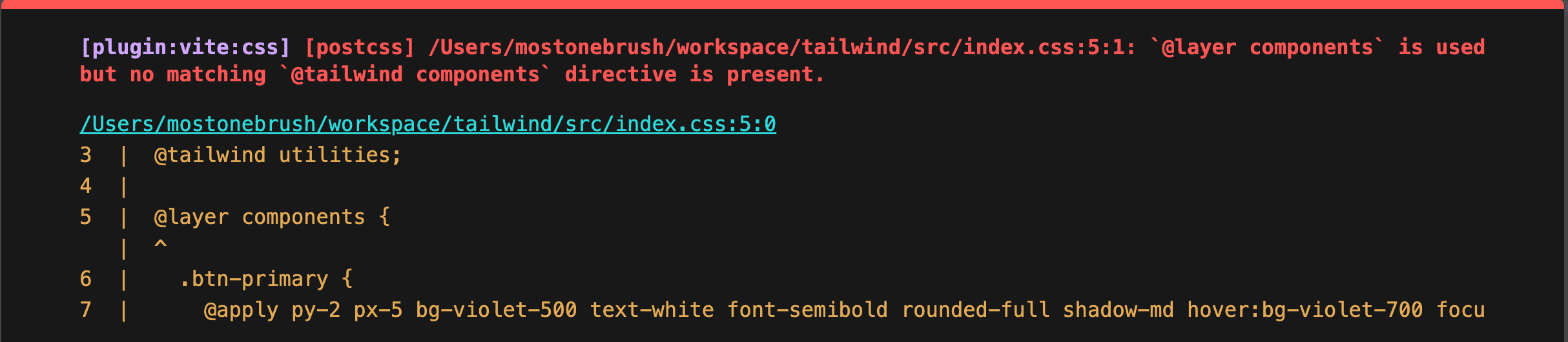
base,components,utilities @tailwind로 불러오지 않은 대상을@layer로 대상 지정 시 에러가 발생하니 세트로 사용하자
@tailwind base;
/* @tailwind components; */
@tailwind utilities;

@layer components {
  .btn-primary {
    @apply py-2 px-5 bg-violet-500 text-white font-semibold rounded-full shadow-md hover:bg-violet-700 focus:outline-none focus:ring focus:ring-violet-400 focus:ring-opacity-75;
  }
}
@apply
- 스타일을 입힐 때 tailwind의 속성을 가져다가 쓸 수 있도록 도와주는 directive
/* Input */
.btn {
  @apply font-bold py-2 px-4 rounded !important;
}

/* Output */
.btn {
  font-weight: 700 !important;
  padding-top: .5rem !important;
  padding-bottom: .5rem !important;
  padding-right: 1rem !important;
  padding-left: 1rem !important;
  border-radius: .25rem !important;
}- 전역에서 설정한 값을 컴포넌트 내 style로
@apply를 활용해 호출할 경우에는 오류가 발생한다고 한다- 그 때는 plugin을 활용해야 한다고..
@config
- css를 컴파일 할 때 어떤 구성으로 컴파일 해야할 지를 참조할 수 있도록 도와주는 directive
@config를 사용할 경우, 반드시@import뒤에 사용되어야 한다
Function
- tailwind의 특정 값에 접근할 수 있도록 사용하는 용도의 사용자 지정 함수
- config에서 지정된 값에 접근할 수 있게 한다
theme()
- css가 config의 theme에 설정된 값에 접근할 수 있도록 해줌
- 이와 같이 커스텀 색상을 설정했을 경우,
import type { Config } from 'tailwindcss'

export default {
  content: [
    "./index.html",
    "./src/**/*.{js,ts,jsx,tsx}",
  ],
  theme: {
    extend: {
      colors: {
        'blue-500': '#000'
      },
    },
  },
  plugins: [],
} satisfies Config- css에서 사용할 때
theme(colors.blue-500)과 같이dash syntex로 접근해서는 안됨- 그렇다고
theme(colors['blue-500'])이런 접근 방식도 불러오지 못함 - 그냥 extend에서 구조를 depth를 타도록 이렇게 만들자
- 그렇다고
import type { Config } from 'tailwindcss'

export default {
  content: [
    "./index.html",
    "./src/**/*.{js,ts,jsx,tsx}",
  ],
  theme: {
    extend: {
      colors: {
        'blue': {
          '500': '#000'
        },
      },
    },
  },
  plugins: [],
} satisfies Config
screen()
- css가 config에서 screen에 적용된 반응형 break point에 접근할 수 있도록 도와주는 함수
스타일을 재사용할 수 있게 하는 방법
- 만약 우리한테 이런 버튼이 있는데 똑같은 버튼 인데 여러군데서 활용할 일이 있다고 가정하자
<button className="py-2 px-5 bg-violet-500 text-white font-semibold rounded-full shadow-md hover:bg-violet-700 focus:outline-none focus:ring focus:ring-violet-400 focus:ring-opacity-75">
  Save changes
</button>

<button className="py-2 px-5 bg-violet-500 text-white font-semibold rounded-full shadow-md hover:bg-violet-700 focus:outline-none focus:ring focus:ring-violet-400 focus:ring-opacity-75">
  Delete items
</button>- 이 스타일에 대해 재사용이 가능하도록 하는 방법으로 아래와 같은 방법이 있다
<button className="btn-primary">
  Save changes
</button>

<button className="btn-primary">
  Delete items
</button>
@tailwind base;
@tailwind components;
@tailwind utilities;
@layer components {
.btn-primary {
@apply py-2 px-5 bg-violet-500 text-white font-semibold rounded-full shadow-md hover:bg-violet-700 focus:outline-none focus:ring focus:ring-violet-400 focus:ring-opacity-75;
}
}- 이 방식은 디자인 시스템에 대한 타이포그래피에 대한 정의 등에 활용하면 좋을 것 같고, 특정 영역에서만 예외적으로 활용하는 경우까지 사용하는 건 좀 고민해봐야 할 것 같다
- 추가적으로
@layer base혹은@layer utilities에 커스텀 스타일을 적용해도 정상적으로 적용된다. 어디에 넣는게 합리적일지를 고민해봐야 할 듯 하다- 디자인 시스템에서 타이포그래피 관련 스타일은
component에 들어가는게 맞을까 아니면utilities에 들어가는게 맞을까? 참고로 text가 넘칠 때 ellipsis 처리하는 class는 utilities에 포함됨
- 디자인 시스템에서 타이포그래피 관련 스타일은
config 파일 내 커스텀
tailwind.config.ts 파일 내에서의 커스텀 관련 내용이다
- tailwind에서는 config에서 자유롭게 커스텀이 가능하고, 여러가지 플러그인도 지원하는 것으로 되어있긴 한데 주요 옵션에 대해서만 간단하게 다루도록 하겠다
- config 파일을 처음에 생성하면 아래와 같이 설정값이 기본적으로 나온다
import type { Config } from 'tailwindcss'

export default {
  content: [],
  theme: {
    extend: {},
  },
  plugins: [],
} satisfies Config
content
-
tailwind의 클래스가 포함되는 html 템플릿과, javascript 구성요소의 경로를 설정하는 곳
-
경로는 glob 패턴으로 구성해야 한다
*: 슬래시와 숨겨진 파일을 제외한 모든 것과 일치**: 0개 이상의 디렉토리와 일치{}: 옵션과 일치, 즉 이 부분에는 주로 파일명 등을 작성한다
import type { Config } from 'tailwindcss' export default { content: [ "./index.html", "./src/**/*.{js,ts,jsx,tsx}", ], theme: { extend: {}, }, plugins: [], } satisfies Config- 위의 설정의 의미는?
- index.html 파일과
- src 폴더 하단의 js, ts, jsx, tsx 파일에 대해 경로 설정을 한다는 뜻
-
경로 작성할 경우, 구체적으로 지정되어야 하며 모호하게 지정되어서는 안되며, css 파일을 포함해서는 안된다
-
그 외에도 다른 라이브러리 사용하거나 기타 목적으로 설정할 수 있다고 하는데, 더 필요하면 그 때 봐두자
theme
- 프로젝트의 색상, 글꼴, 중단점, border 등을 정의하는 섹션
- 여기서는 주로 세팅에 필요하거나 혹은 값에 영향을 주는 screens, colors, spacing에 대해서만 다룸
screens
- 반응형에 대응하기 위해 tailwind에서 기본적으로 설정한 분기점이며 break 기준은 min-width로 잡고 있다
| prefix | width | css |
|---|---|---|
| sm | 640px | @media (min-width: 640px) { ... } |
| md | 768px | @media (min-width: 768px) { ... } |
| lg | 1024px | @media (min-width: 1024px) { ... } |
| xl | 1280px | @media (min-width: 1280px) { ... } |
| 2xl | 1536px | @media (min-width: 1536px) { ... } |
- 앞에서도 설명을 했지만 여기서 설정된
sm,md,lg,xl,2xl값은 다른 설정 값에 영향을 준다 - 만일 기존 값은 그대로 유지하되, 특정 분기점을 추가하고 싶다면 아래와 같이 설정하자
const defaultTheme = require('tailwindcss/defaultTheme')

module.exports = {
  theme: {
    screens: {
      ...defaultTheme.screens,
      'xs': '475px',
    },
  },
  plugins: [],
}- 참고로 이거는 실제 테스트로 검증은 못해봤다. ts에서 쓰려고 하면 require땜에 오류나더라
- 그리고 하나 더 주의사항은, screens에서 값을 추가로 활용할 것이 아니라면 아예 삭제하자
- screens의 빈 객체만 있어도 위의
sm,md,lg,xl,2xl를 활용하는 모든 값들을 사용할 수 없게 된다
- screens의 빈 객체만 있어도 위의
colors
- tailwind에서는 이미 굉장히 많은 값들에 대해 정의를 해둔 상태다
- 색상에 대해 커스텀 하는 방식에 몇 가지가 있는데
-
theme.extend.colors에 정의하기import type { Config } from 'tailwindcss' export default { content: [ "./index.html", "./src/**/*.{js,ts,jsx,tsx}", ], theme: { extend: { colors: { transparent: 'transparent', 'tahiti': { 100: '#cffafe', 200: '#a5f3fc', 300: '#67e8f9', 400: '#22d3ee', 500: '#06b6d4', 600: '#0891b2', 700: '#0e7490', 800: '#155e75', 900: '#164e63', } } }, }, plugins: [], } satisfies Config -
css의
:root경로에 변수로 컬러 값을 지정한 뒤, config에서 정의@tailwind base; @tailwind components; @tailwind utilities; @layer base { :root { --color-primary: 255 115 179; --color-secondary: 111 114 185; /* ... */ } }import type { Config } from 'tailwindcss' export default { content: [ "./index.html", "./src/**/*.{js,ts,jsx,tsx}", ], theme: { extend: { colors: { primary: 'rgb(var(--color-primary))', secondary: 'rgb(var(--color-secondary))', } }, }, plugins: [], } satisfies Config -
그 외 특정 색상을 직접 넣는 방법(ex.
bg-[#1da1f2])도 있지만 정말 특수하지 않고서야 비추천
-
spacing
-
간격, 여백 값에 대해 정의하는 곳
-
여기서 정의 된 값은 아래의 css 값에 영향을 미칠 수 있다
-
추가로, 여기에 정의된 값이 더 강력한 영향을 준다
- 예를 들어, spacing에서 아래와 같이 값을 지정했다고 가정하자
import type { Config } from 'tailwindcss' export default { content: [], theme: { spacing: { '3px': '333px' }, }, plugins: [], } satisfies Config- 이 때,
w-[3px]로 값을 주입할 경우, 위에 선언된 spacing의 영향으로 width 값은 333px로 처리된다 - 그러니까 이름 지을 때 조심하자
-
아, 나중에 확인한건데 앞선 예제들을 작성할 때 extend 안에 spacing 값이 들어가 있었는데 extend 안에 들어가도 동작하고, 밖에 있어도 동작한다. 문제없다.
-
그 외 추가적으로 궁금한 세팅 값은 아래 글을 읽어보자
결론
- 솔직히 수많은 블로그나 글들이 tailwind에 대해 단점으로 언급했던 러닝커브는 생각 외로 높지 않았다.
- css가 숙달된 사람이면 문서를 보고 쉽게 비슷비슷한 규칙을 확인해서 쉽게 사용할 수 있을 것 같다
- 커스텀이 자유자재인 만큼, 규칙을 안지키면 굉장히 지저분하게 쓰일 확률도 높음
- 다들 알겠지만, css는 굉장히 종류가 많은데 여기에서는 우리가 스타일 입힐 때 가장 많이 흔하게 사용하는 것들에 대해서만 부분적으로 다룬거임
- 나머지는 직접 작업하면서 익히는 걸로.