Tailwind 기본 사용법
현실적으로 모든 스타일의 사용법에 대해 전달하기엔 무리가 있기 때문에, 우리가 흔히 사용하는 몇 가지 스타일에 대해서만 안내하도록 하겠다
- 자주 사용하는 속성에서 float는 제외함
- 과거에는 자주 사용했지만 최근에는 대다수가 flex나 grid로 정렬해서 사실상 쓸 일이 없기 때문
overflow 속성을 사용할 경우
{{속성}}-{{속성값}}
- css에서
overflow: hidden인 경우, tailwind에서는overflow-hidden라는 class를 부여한다 - css에서
overflow-x: auto인 경우, tailwind에서는overflow-x-auto라는 class를 부여한다
| Class (tailwind) | Properties (Css 속성) |
|---|---|
| overflow-hidden | overflow: hidden |
| overflow-auto | overflow: auto |
| overflow-scroll | overflow: scroll |
| overflow-x-hidden | overflow-x: hidden |
| overflow-y-auto | overflow-y: auto |
| 추가 내용은 홈페이지 참조 | https://tailwindcss.com/docs/overflow |
display 속성을 사용할 경우
{{속성값}}
- css에서
display: flex인 경우, tailwind에서는flex라는 class를 부여한다 - css에서
display: table-row인 경우, tailwind에서는table-row라는 class를 부여한다 - css에서
display: none인 경우, tailwind에서는hidden라는 class를 부여한다
| Class (tailwind) | Properties (Css 속성) |
|---|---|
| hidden | display: none |
| block | display: block |
| inline-block | display: inline-block |
| flex | display: flex |
| inline-flex | display: inline-flex |
| table | display: table |
| table-row | display: table-row |
| grid | display: grid |
| 추가 내용은 홈페이지 참조 | https://tailwindcss.com/docs/display |
flex에서 자식에게 일정한 간격을 줄 경우
space-{{x|y}}-{{수치}}
- 일반적으로는 간격 조정을 위해
gap을 쓰고,gap은grid나flex에서 전부 다 지원되는 속성이지만 하위 브라우저에서 적용 안되는 이슈가 있음
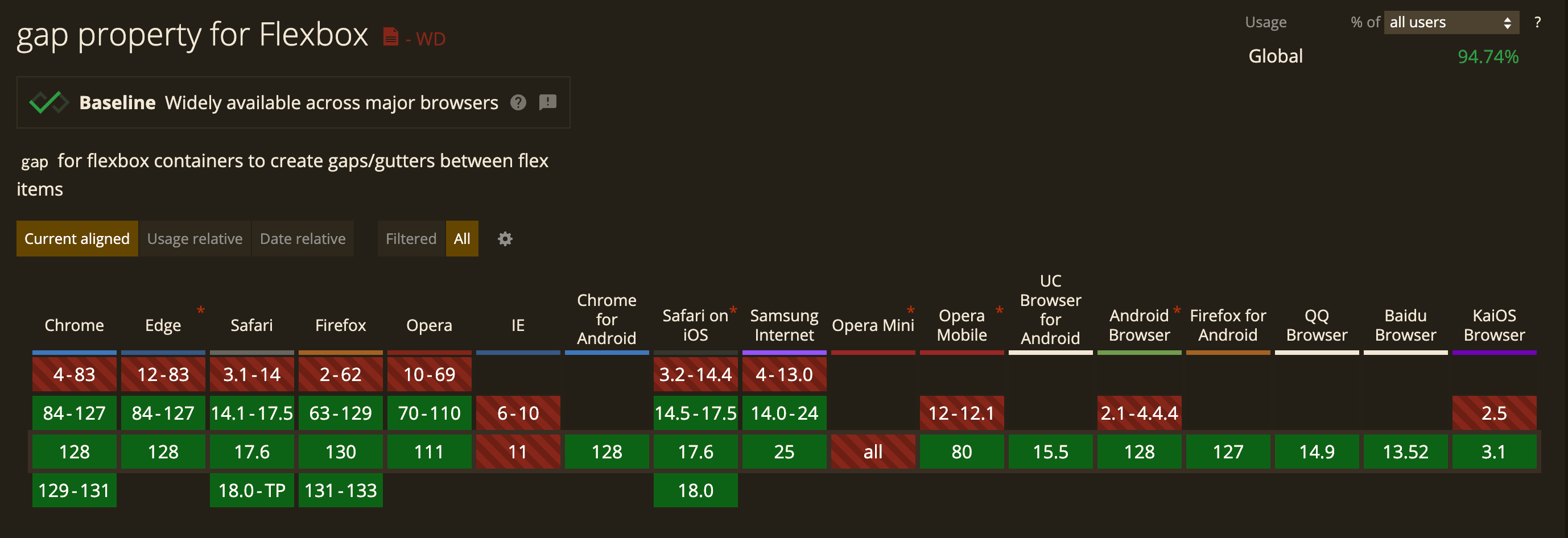
-
tailwind에서 바로 아래 자식들 간의 간격 조정을 위해 다른 방식을 제공함
Class (tailwind) Properties (Css 속성) space-x-1 margin-left: 0.125rem space-y-1 margin-top: 0.125rem space-y-reverse --tw-space-y-reverse: 1 (y축 기준 margin-bottom 방향으로 간격 조정, 단독 사용 불가) space-x-reverse --tw-space-x-reverse: 1 (x축 기준 margin-right 방향으로 간격 조정, 단독 사용 불가) 추가 내용은 홈페이지 참조 https://tailwindcss.com/docs/space -
여기서도 수치는 0을 제외한 나머지는 rem으로 제공함
-
flex-row에서 순서를 거꾸로 배치하도록 reverse를 부여했다면 여기서도 동일한 방향에 대한 reverse 처리를 같이 해줘야 함 (안할 경우 간격 적용이 안됨)
<div class="flex flex-row-reverse space-x-4 space-x-reverse ..."> <div>01</div> <div>02</div> <div>03</div> </div> -
이 방식은 자식 요소 사이에 margin 값을 부여하여 간격을 부여하기 때문에 하위 브라우저에서 간격이 벌어지지 않는 현상은 발생하지 않음
-
-
그 외 flex 관련 기타 요소(ex.
flex-direction이라든가flex-wrap,justify-content등)는 tailwind 문서를 참고해서 직접 확인해보자. 어렵지도 않고 작성하기엔 너무 내용이 많다.
position의 top, left, right, bottom 값 부여 시
top-*,left-*,right-*,bottom-*,inset-*와 같이 수치를 같이 부여하면 됨- 여기서
inset는margin: 0 0 0 auto처럼top,left,right,bottom값을 한번에 부여할 때 사용하는 속성인데, 하위 브라우저 관련 이슈가 있어서 (Safari만 해도 14.4 이하는 적용 불가) 기존처럼 별도로 부여하는게 더 나음
- 여기서
- 음수인 경우 속성 앞에 -를 추가로 붙여준다
-top-*,-left-*,-right-*,-bottom-*,-inset-*
- 퍼센트로 부여 시 50%를 예시로 들 경우,
left-1/2이런식으로 분수로 표기해서 부여한다- 하지만 분수로 표기한다고 해서 모든 값을 퍼센트로 치환해서 처리하지는 않음
- 흔히 쓰는 25%, 33%, 50%, 66%, 75%, 100%에 대한 값만 제공해주고 있음
- px의 경우, 0px과 1px에 대한 값만 제공 중이며 그 외엔 전부
rem단위로 치환해서 제공하고 있음 - auto 혹은 100%로 부여할 경우에는 각각
left-auto,left-full과 같이 표기함 - 그렇다면, 특정값을 부여해야 하는 상황에서는 어떻게?
- 임시로 설정할 경우
top-[50px]로 바로 부여해도 된다
- 자주 사용하는 단위인 경우
-
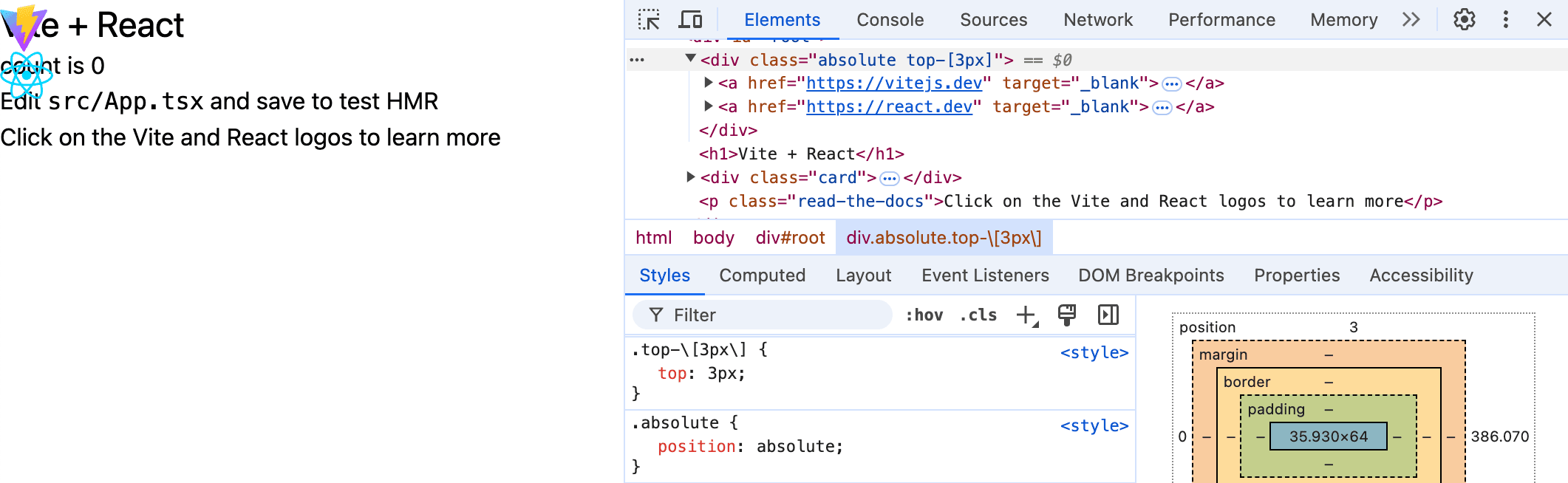
tailwind.config.ts파일의theme.extend.spacing에 해당 값을 사전에 추가import type { Config } from 'tailwindcss' export default { content: [ "./index.html", "./src/**/*.{js,ts,jsx,tsx}", ], theme: { extend: { spacing: { '2px': '2px', '3px': '3px', } }, }, plugins: [], } satisfies Config -
추가 후 대괄호로 해당 키 값 부여 (ex.
top-[3px]) -
extend에 추가 후 부여할 경우 정상적으로 해당 값이 적용된다
-
참고로 이 방식은 다른 속성에 대한 속성값 적용시에도 동일하게 처리된다
- 더 자세한 내용은 뒤에 사용자 정의 관련 파트에서 확인하자
-
- 임시로 설정할 경우
z-index값 부여 시
z-*
-
우리가 position을 사용할 때 항상 같이 사용하는 속성 중 하나가 z-index이다
-
z-index의 경우
z-{{수치}}로 입력하면 된다.-
마이너스 수치를 줄 경우,
-z-10이런식으로 마이너스를 앞에 붙이면 된다 -
근데 문제가 있는게, z-index로 줄 수 있는 수치가 제한적임.
Class (tailwind) Properties (Css 속성) z-0 z-index: 0 z-10 z-index: 10 z-20 z-index: 20 z-30 z-index: 30 z-40 z-index: 40 z-50 z-index: 50 z-auto z-index: auto
-
-
어쩌면 불필요하게 z-index를 무제한으로 남발해서 사용하는 걸 지양하기 위한 조치일수도
- 우리만 해도 z-index: 9999 이런거 쓰니까...
-
extend로 정의하는 것도 뭔가 이상하고, 어차피 사용하는 경우가 제한적이니까
z-[숫자]로 사용하자
margin, padding 속성을 사용할 경우
- 값이 0인 경우, bootstrap과 동일한 네이밍을 가짐
- margin은 m, padding은 p
| Class (tailwind) | Properties (Css 속성) |
|---|---|
| mt-0 | margin-top: 0 |
| ml-0 | margin-left: 0 |
| mb-0 | margin-bottom: 0 |
| mr-0 | margin-right: 0 |
| mx-0 | margin-left: 0; margin-right: 0 |
| my-0 | margin-top: 0; margin-bottom: 0 |
| m-0 | margin: 0 |
- auto 값은
margin에서만 줄 수 있으며,ml-auto,mx-auto,m-auto이런식으로 부여하면 됨 - 마이너스 값을 줄 경우, 앞에 -를 추가하면 된다
- ex.
-ml-px
- ex.
- 그 외의 값은 위에서 언급했던 top, left, bottom, right와 같이 1px을 제외한 나머지 수치는 rem 기준으로 계산함
- margin이랑 padding 값을 한 번에 주려면 어떻게 해야하지?
- ex.
margin: 0 auto를 tailwind에서 적용하려면 2가지 방법이 있음my-0 mx-autom-[0_auto]— 대괄호에 값을 넣을 경우, 기존 공백은 언더바를 넣어서 채워야 정상동작 한다
- ex.
- 근데 우리는 rem에 익숙하지 않으니까 그냥 config의 extend에 선언해놓고 쓰는게 나을수도 있다
- 일단 디자인 시스템에서 수치가 규격화 되어있어서 굳이 대괄호로 하나하나 값을 한 번에 표기하는게 더 안좋은 경우도 있을 것 같다
width, height 속성을 사용할 경우
- 설명은 width 기준으로 작성했지만, height도 동일하다고 생각하면 됨
- 기본적으로 width는
w-*형태로 표기하는 것이 특징인데, 100%와 100vw만 따로 표현방식이 다르다 - 마찬가지로 height는
h-*형태로 표기하며, tailwind에서 w-로 표기된걸 h-로 바꾸면 동일하다
| Class (tailwind) | Properties (Css 속성) |
|---|---|
| w-full | width: 100% |
| h-full | height: 100% |
| w-screen | width: 100vw |
| h-screen | height: 100vh |
| w-svw | width: 100svw |
| w-lvw | width: 100lvw |
| w-dvw | width: 100dvw |
| w-min | width: min-content |
| w-max | width: max-content |
| w-fit | width: fit-content |
| w-auto | width: auto |
| w-1/2 | width: 50% |
| w-0 | width: 0px |
| w-px | width: 1px |
| w-1 | width: 0.25rem |
| 추가 내용은 홈페이지 참조 | https://tailwindcss.com/docs/width |
-
svw, lvw, dvw, svh, lvh, dvh 단위를 궁금해 할 사람들을 위해 잠깐 설명하면
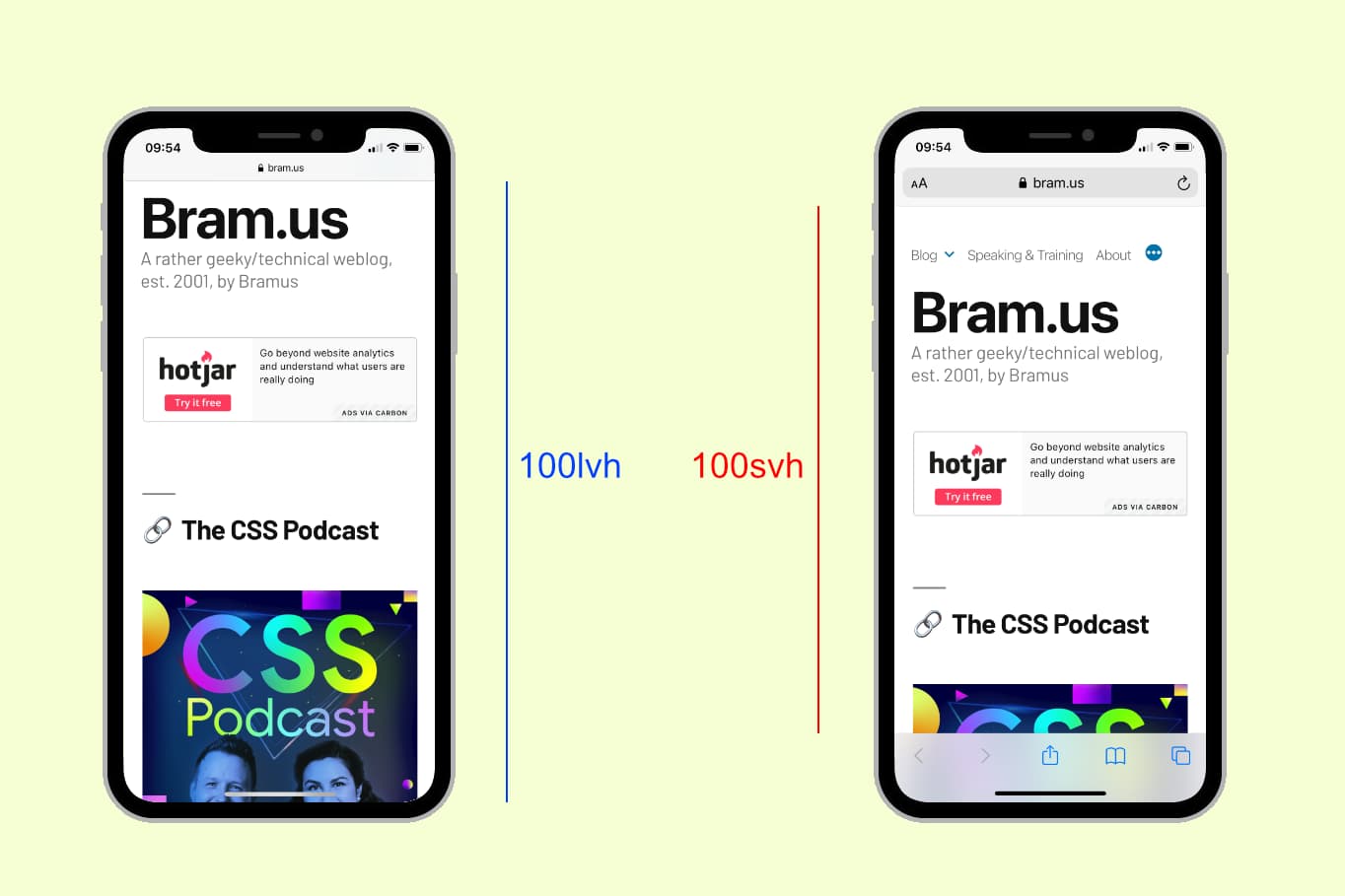
- 일단 이 단위들은 과거 vw, vh 단위를 사용할 경우, 사용자 주소창이나 하단 네비게이션에 가려지는 이슈 등이 있었어서 탄생한 단위라고 보면 된다.
- 근데 정말 생겨난지 얼마 안된 단위라 당장 iOS에서도 16.4부터 사용할 수 있기 때문에 우리가 쓸 일은 없을 것이다. 그냥 알아두면 좋은 상식으로만 이해하자.
- 100lvh, 100lvw는 맥시멈 사이즈의 viewport
- 보통 스크롤 내릴 때 하단의 탭 ui나 이런것들이 사라지면서 화면이 확장 될 때 볼 수 있다
- 100svh, 100svw는 미니멈 사이즈의 viewport
- 주소창과 하단의 탭 ui가 모두 노출되었을 때의 화면 사이즈
- 100dvh, 100dvw는 동적 viewport
- 사용자가 스크롤 할 때마다 보여지는 viewport 사이즈에 맞춰 유동적으로 동작하는 viewport
min-width 속성을 사용할 경우
-
min-width는
min-w-*와 같이 앞에min을 추가로 붙이면 된다- min-height도 동일하게
min-h-*이와 같이 표기하면 됨
- min-height도 동일하게
-
extend에서 커스텀할 경우 spacing 대신
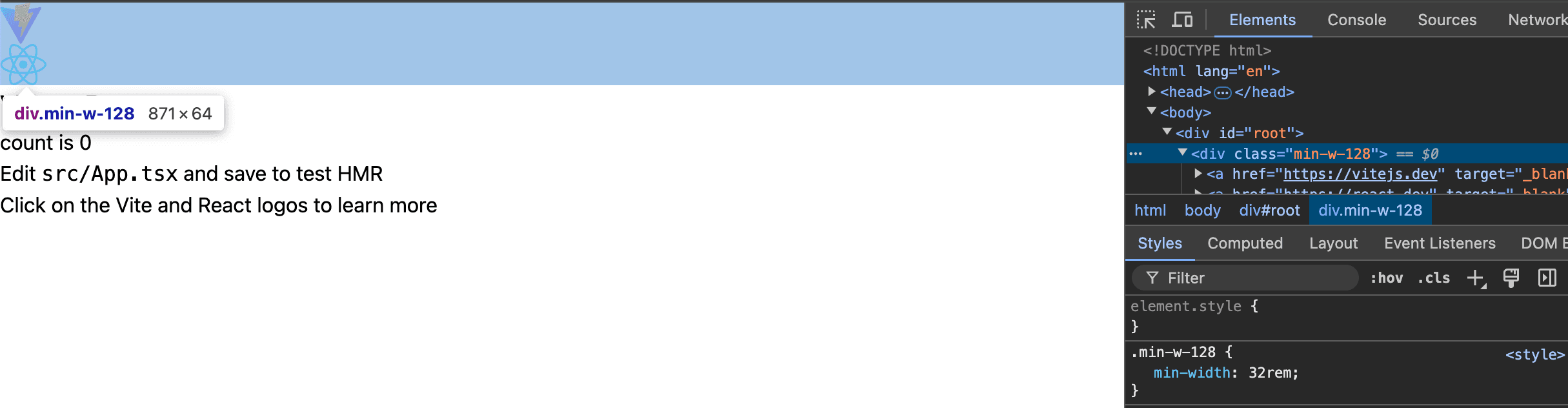
theme.extend.minWidth에 값을 추가하자import type { Config } from 'tailwindcss' export default { content: [ "./index.html", "./src/**/*.{js,ts,jsx,tsx}", ], theme: { extend: { minWidth: { '128': '32rem', }, }, }, plugins: [], } satisfies Config-
적용 결과
-
max-width 속성을 사용할 경우
- max-width는
max-w-*와 같이 앞에max를 추가로 붙이면 된다- max-height도 동일하게
max-h-*이와 같이 표기하면 됨
- max-height도 동일하게
- max-width, max-height의 경우 min-width, min-height, width, height와 다르게 추가적으로 제공되는 몇 가지 특수값들이 있다
| Class (tailwind) | Properties (Css 속성) |
|---|---|
| max-w-none | max-width: none |
| max-w-screen-md | max-width: 768px (screen 커스텀이 없는 경우) |
| max-w-screen-xl | max-width: 1280px (screen 커스텀이 없는 경우) |
| max-w-prose | max-width: 65ch (우리가 쓸 일은 없는데 max 단위에만 포함됨) |
| 추가 내용은 홈페이지 참조 | https://tailwindcss.com/docs/max-width |
-
눈 여겨볼 내용은
max-w-none과max-w-screen-*-
max-w-none은 특정 경우에 max-width 값을 사용하지 않을 경우에 사용한다 -
max-w-screen-*은 반응형 미디어쿼리 설정 값에 따라 변동된다Customizing Screens - Tailwind CSS
/** @type {import('tailwindcss').Config} */ module.exports = { theme: { screens: { 'sm': '640px', // => @media (min-width: 640px) { ... } 'md': '768px', // => @media (min-width: 768px) { ... } 'lg': '1024px', // => @media (min-width: 1024px) { ... } 'xl': '1280px', // => @media (min-width: 1280px) { ... } '2xl': '1536px', // => @media (min-width: 1536px) { ... } } } } -
screen에 대한 설정값을 변경하지 않은 경우
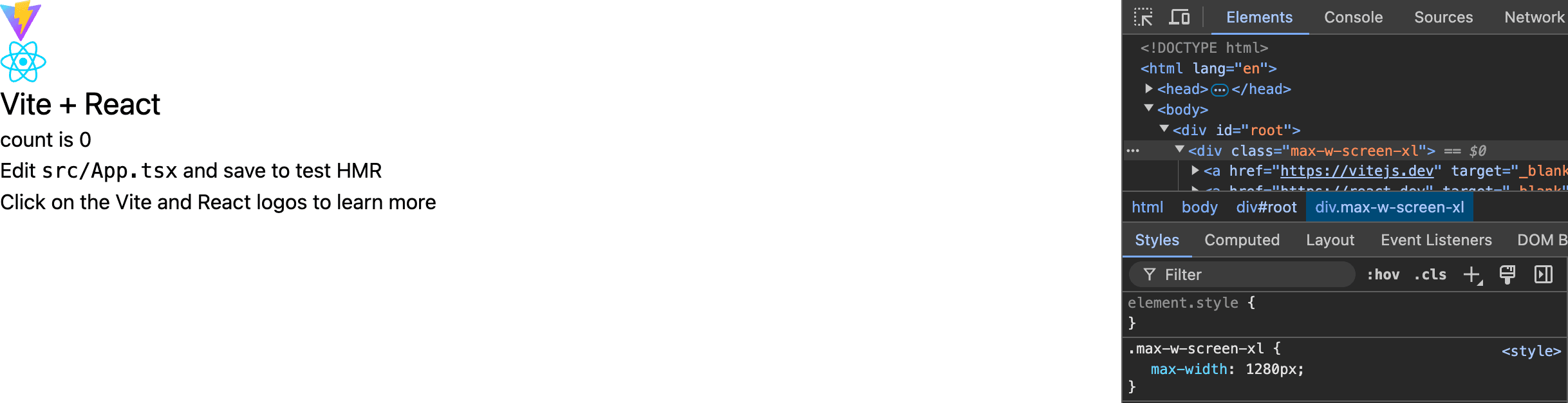
-
tailwind.config.ts에서 screen에 대한 설정값을 변경할 경우
import type { Config } from 'tailwindcss'

export default {
  content: [
    "./index.html",
    "./src/**/*.{js,ts,jsx,tsx}",
  ],
  theme: {
    screens: {
      'xl': '1920px',
      '2xl': '2580px',
    }
  },
  plugins: [],
} satisfies Config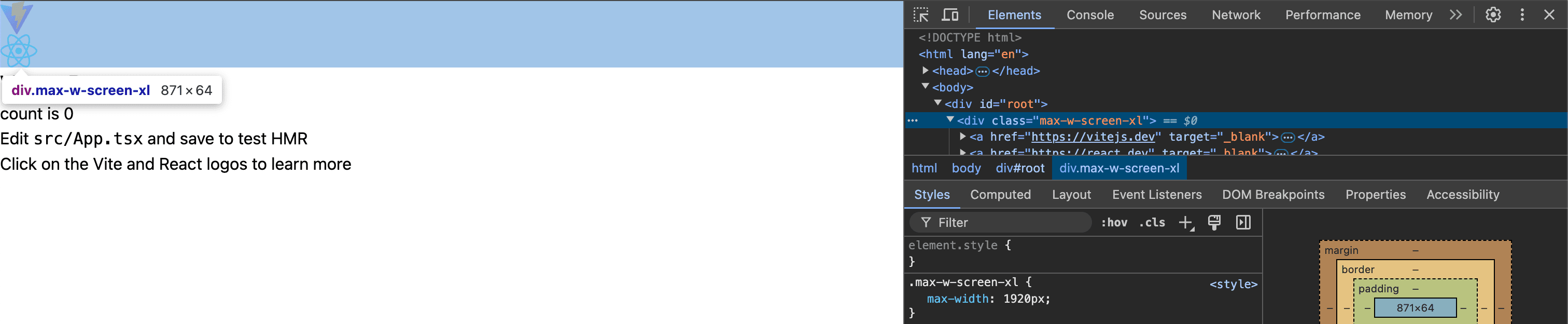
-
-
extend에서 커스텀할 경우 spacing 대신
theme.extend.maxWidth에 값을 추가해야 한다- 여기서 주의해야 할 점은,
spacing과maxWidth에 동일한 값을 중첩해서 선언하고 사용하지 말라고 권고하고 있다-
에러가 나는건 아닌데, spacing 값에 선언된게 maxWidth에서 선언된 값으로 오버라이딩 된다
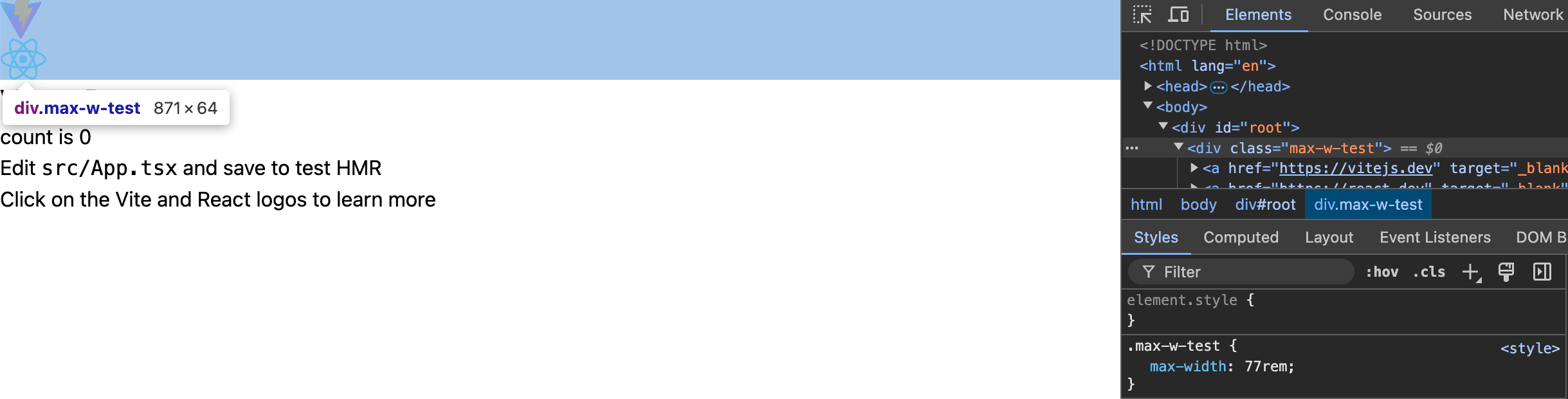
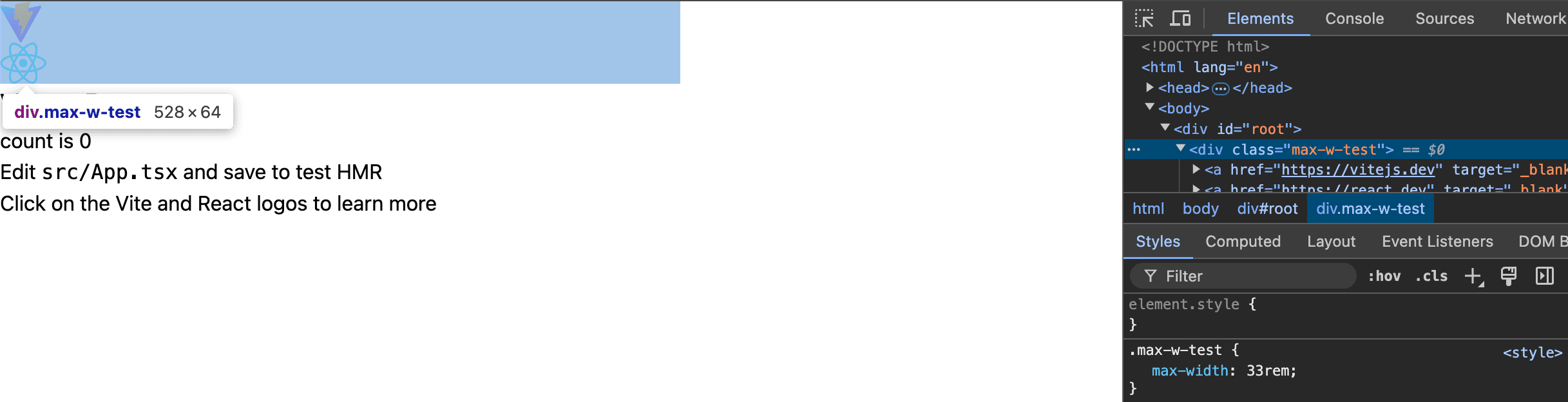
import type { Config } from 'tailwindcss' export default { content: [ "./index.html", "./src/**/*.{js,ts,jsx,tsx}", ], theme: { extend: { spacing: { 'test': '33rem' }, maxWidth: { 'test': '77rem', }, }, }, plugins: [], } satisfies Config -
maxWidth에서 선언된 값이 적용된 것을 확인할 수 있다
-
maxWidth 관련 값을 제거할 경우, spacing에서 선언된 값이 적용된다
-
- 여기서 주의해야 할 점은,
그러고보니 우리의 친구 calc는 사용 못하는걸까?
- 다행히도 사용 가능한 방법이 있다.
-
tailwind.config.ts에서 설정을 추가한다. (mode: "jit"이 값을 추가하면 된다)- 과거에는 mode 추가가 필수 였던걸로 보이는데, 현재는 굳이 mode를 안넣어도 되서 1단계 패스해도 됨
-
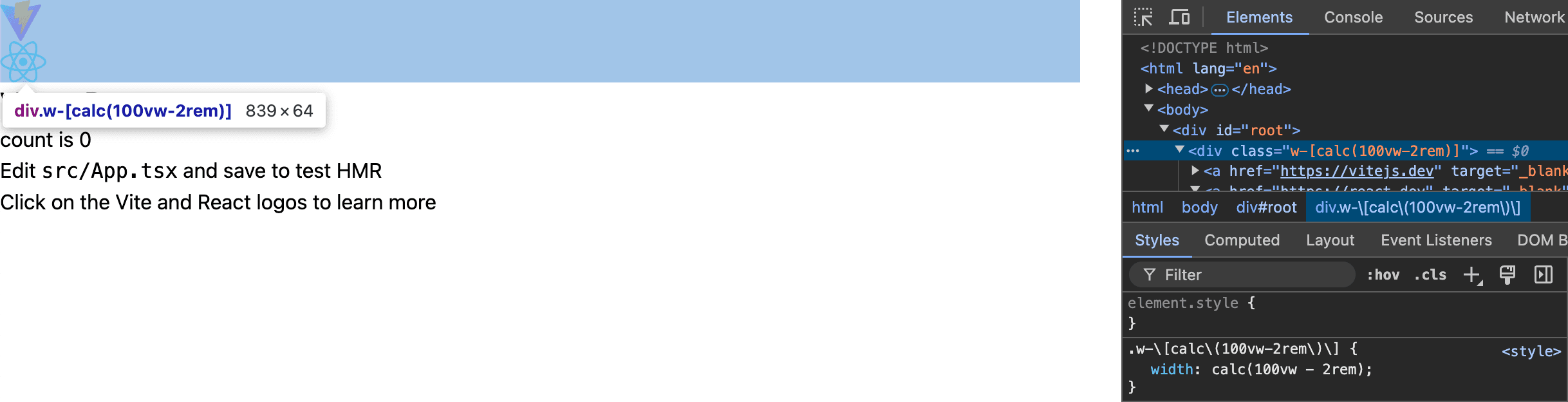
대괄호에 단위로 calc를 넣는다.
// 띄어쓰기 생략할 경우 <div className="w-[calc(100vw-2rem)]"> </div> // 띄어쓰기를 안써서 뭔가 어색하고 불편한 경우 (언더바 추가) // 이 방식은 3.x 버전부터 적용되어 있다고 한다 <div className="w-[calc(100vw_-_2rem)]"> </div> -
적용된 걸 확인할 수 있다.
-
width, height에 동일한 값을 부여할 경우
- 쉽게 말해서 정사각형 사이즈를 부여하고 싶을 때 사용하는 단위로
size가 있다 - 사용방식은
size-*이런 식으로 적용하면 되는데, 계속 언급하고 있지만 얘네는 rem으로 계산한다 - %로 적용하고 싶을 경우, position에서 이미 설명했듯 분수로 표기하면 되는데 제공되는 값은 이미 언급했듯 제한적이다
- extend에 그냥
px과%와 관련하여 자주 사용하는 치수에 대해서는 넣어두자
| Class (tailwind) | Properties (Css 속성) |
|---|---|
| size-full | width: 100%; height: 100% |
| size-min | width: min-content; height: min-content |
| size-max | width: max-content; height: max-content |
| size-fit | width: fit-content; height: fit-content |
| size-auto | width: auto; height: auto |
| size-1/2 | width: 50%; height: 50% |
| size-0 | width: 0; height: 0 |
| size-px | width: 1px; height: 1px |
| size-1 | width: 0.25rem; height: 0.25rem |
| 추가 내용은 홈페이지 참조 | https://tailwindcss.com/docs/size |
Font 관련 속성을 사용할 경우
font-family에 대한 속성을 사용할 경우
font-{{font명}}
- 기본으로 제공중인 font family가 3가지가 있다
| Class (tailwind) | Properties (Css 속성) |
|---|---|
| font-sans | font-family: ui-sans-serif, system-ui, sans-serif, "Apple Color Emoji", "Segoe UI Emoji", "Segoe UI Symbol", "Noto Color Emoji"; |
| font-serif | font-family: ui-serif, Georgia, Cambria, "Times New Roman", Times, serif; |
| font-mono | font-family: ui-monospace, SFMono-Regular, Menlo, Monaco, Consolas, "Liberation Mono", "Courier New", monospace; |
- 보다시피 제공되는게 3개 뿐이라 폰트를 여러 종류를 활용하는 경우가 아니면, font-family는 그냥 기본 base에서 선언하고 안쓰는게 나을 듯 하다.
@tailwind base;
@tailwind components;
@tailwind utilities;

@layer base {
  html {
    font-family: "Proxima Nova", system-ui, sans-serif;
  }
}
font size에 대한 속성을 사용할 경우
text-*
- ex.
text-xs,text-xl,text-2xl... - tailwind에서는 특이하게 font-size에 대한 단독 스타일 적용이 아닌, line-height도 같이 적용하는 방향으로 설계되어 있다
- 어차피 디자인 시스템에 폰트 관련한 내용이 설명이 있어서 이정도로 하고 넘어감
font style에 대한 속성을 사용할 경우
- 매우 간단하게 italic 쓸 지 안쓸지만 선택하면 된다
| Class (tailwind) | Properties (Css 속성) |
|---|---|
| italic | font-style: italic |
| not-italic | font-style: normal |
font-weight에 대한 속성을 사용할 경우
font-{{두께명}}
| Class (tailwind) | Properties (Css 속성) |
|---|---|
| font-thin | font-weight: 100 |
| font-extralight | font-weight: 200 |
| font-light | font-weight: 300 |
| font-normal | font-weight: 400 |
| font-medium | font-weight: 500 |
| font-semibold | font-weight: 600 |
| font-bold | font-weight: 700 |
| font-extrabold | font-weight: 800 |
| font-black | font-weight: 900 |
- 우리가 주로 쓰는 weight는 전부 있긴 하지만, weigth를 숫자로만 표기해온 입장에서는 익숙치 않음
- 커스텀해서 사용할 지(ex.
font-[100]), 어차피 이 안에서 사용하니까 굳이 추가 안하고 숙지해서 사용할지는 같이 협의되면 좋을 것 같다
text color에 대한 속성을 사용할 경우
text-*
- tailwind에서 예제로 준 값들은 워낙 분량도 많고, 우리 프로젝트에선 디자인 시스템을 사용 할거라 패스한다
- 컬러 관련 내용은 커스텀 관련 파트에서 추가적으로 다룸
text-align에 대한 속성을 사용할 경우
text-{{속성값}}
| Class (tailwind) | Properties (Css 속성) |
|---|---|
| text-left | text-align: left |
| text-center | text-align: center |
| text-right | text-align: right |
| text-justify | text-align: justify |
| text-start | text-align: start |
| text-end | text-align: end |
letter space에 대한 속성을 사용할 경우
tracking-*
| Class (tailwind) | Properties (Css 속성) |
|---|---|
| tracking-tighter | letter-spacing: -0.05em |
| tracking-tight | letter-spacing: -0.025em |
| tracking-normal | letter-spacing: 0em |
| tracking-wide | letter-spacing: 0.025em |
| tracking-wider | letter-spacing: 0.05em |
| tracking-widest | letter-spacing: 0.1em |
- 단위도 em으로 사용하고 우리가 생각하지 않은 단위의 letter-spacing 수치가 더 많은거 같다
- 그냥
tracking-[-0.5px]이렇게 커스텀해서 쓰자
line height에 대한 속성을 사용할 경우
leading-*
- 아마도 디자인 시스템에서 텍스트 관련 규격이 있다보니 특별히 사용할 일은 없을 것 같지만 알아두자
- 숫자로 사용할 경우에는 3~10까지 숫자를 활용하며, 이 때 사용되는 단위는 rem이다
- 기존처럼 1.4, 1.6과 같은 행간 값을 사용하고 싶다면 아래의 표를 참고하자
| Class (tailwind) | Properties (Css 속성) |
|---|---|
| leading-none | line-height: 1 |
| leading-tight | line-height: 1.25 |
| leading-snug | line-height: 1.375 |
| leading-normal | line-height: 1.5 |
| leading-relaxed | line-height: 1.625 |
| leading-loose | line-height: 2 |
| rem 적용은 홈페이지 참조 | https://tailwindcss.com/docs/line-height |
- 별도의 단위를 활용하고 싶다면
leading-[17px]처럼 직접 넣거나, 아니면 자주 사용할 것 같다면theme.extend.lineHeight에 추가하면 된다
import type { Config } from 'tailwindcss'

export default {
  content: [
    "./index.html",
    "./src/**/*.{js,ts,jsx,tsx}",
  ],
  theme: {
    extend: {
      lineHeight: {
        'extra-loose': '2.25',
        '11': '2.75rem',
      }
    },
  },
  plugins: [],
} satisfies Config
text가 넘칠 경우 ellipsis에 대한 처리
-
고맙게도 우리는 더 이상 넘치는 영역에 대한 말줄임 처리를 위해
overflow: hidden; text-overflow: ellipsis; white-space: nowrap을 봇마냥 넣을 필요가 없어졌다 -
truncate이 class명 하나면 알아서 위의 3가지 속성을 다 적용해준다
line-clamp에 대한 속성을 사용할 경우
- ellipsis 관련 처리에 대해 이야기 하는 김에 여러줄이 있는 텍스트에 대한 ellipsis 처리에 대한 설명을 부가적으로 하고자 작성함
line-clamp-{{줄 수}}를 사용하면, 원하는 row 수에 맞춰서 ellipsis 처리를 할 수 있다 (1~6까지만 사용 가능. 그 이상은 별도로 설정 값 사용할 것)- 이 class 하나로
overflow: hidden; display: -webkit-box; -webkit-box-orient: vertical; -webkit-line-clamp: 2;이 모든 속성을 한 번에 적용해준다
- 이 class 하나로
white space에 대한 속성을 사용할 경우
whitespace-{{속성값}}
- ellipsis 관련 처리에서 언급된 김에 겸사겸사 넣어봄
- 대다수가
\n개행 문자열에 대해 줄내림 처리를 하기 위해 저걸<br>태그로 replace 치환하는 경우가 많은데,white-space: pre-wrap만 넣어줘도 충분히 해결됨
| Class (tailwind) | Properties (Css 속성) |
|---|---|
| whitespace-normal | white-space: normal |
| whitespace-nowrap | white-space: nowrap |
| whitespace-pre | white-space: pre |
| whitespace-pre-line | white-space: pre-line |
| whitespace-pre-wrap | white-space: pre-wrap |
| whitespace-break-spaces | white-space: break-spaces |
word break에 관련 속성을 사용할 경우
break-*
- 조회하는 페이지에서 텍스트 길이 제한이 100자 200자 이렇게 되어 있어서 텍스트가 뚫고 가는 경우도 분명 있을거 같으니까 word-break에 대한 설명도 추가로 작성해둠
- 여기서는
word-break와overflow-wrap을 혼용해서 사용하는 듯 하다
| Class (tailwind) | Properties (Css 속성) |
|---|---|
| break-normal | overflow-wrap: normal; word-break: normal |
| break-words | overflow-wrap: break-word |
| break-all | word-break: break-all |
| break-keep | word-break: keep-all |
번외) 접근성 등으로 노출하면 안되지만 텍스트 숨김처리 하는 경우
-
부트스트랩처럼 제공하고 있다.
sr-onlyclass 쓰면 된다
Border 관련 속성을 사용할 경우
border radius 관련 속성을 사용할 경우
rounded-*, rounded-{{위치}}-*
- 아래에서 더 다루겠지만 border-radius에 대해서만 예외적으로
rounded접두어를 사용한다
| Class (tailwind) | Properties (Css 속성) |
|---|---|
| rounded-none | border-radius: 0px |
| rounded | border-radius: 0.25rem |
| rounded-full | border-radius: 9999px |
| rounded-t-md | border-top-left-radius: 0.375rem; border-top-right-radius: 0.375rem |
| rounded-r-md | border-top-right-radius: 0.375rem; border-bottom-right-radius: 0.375rem |
| rounded-b-md | border-bottom-left-radius: 0.375rem; border-bottom-right-radius: 0.375rem |
| rounded-l-md | border-top-left-radius: 0.375rem; border-bottom-left-radius: 0.375rem |
| rounded-tl-md | border-top-left-radius: 0.375rem |
| rounded-tr-md | border-top-right-radius: 0.375rem |
| rounded-bl-md | border-bottom-left-radius: 0.375rem |
| rounded-br-md | border-bottom-right-radius: 0.375rem |
| 추가 내용은 홈페이지 참조 | https://tailwindcss.com/docs/border-radius |
- 사용하기 번거롭다면
rounded-[12px],rounded-t-[8px]처럼 직접 입력해서 사용해도 된다
border-width, border-style, border-color 사용시
border, border-*
-
아쉽게도
border: 1px solid #000과 같이 한 번에 값을 부여할 방법은 없어서 하나하나 넣어야함 -
border만 단독으로 사용할 경우,
border-width: 1px로 인식된다 -
방식에 대해서는 tailwind 문서를 참고하자
자식 요소 사이에 border 관련 속성을 부여할 경우
divide-{{x|y}}, divide-{{x|y}}-{{수치}}
-
tailwind에서는
divide라는 개념을 추가하여 하위 자식의 형제들 사이에 border를 쉽게 부여할 수 있도록 처리해두었다 -
여기서의 수치는 px로 치환해주며, 1px 외에 홀수 값은 사용할 수 없다. (사용하려면 커스텀해야함)
Class (tailwind) Properties (Css 속성) divide-x border-right-width: 0px; border-left-width: 1px divide-x-2 border-right-width: 0px; border-left-width: 2px divide-y border-top-width: 1px; border-bottom-width: 0px divide-y-2 border-top-width: 2px; border-bottom-width: 0px divide-y-reverse --tw-divide-y-reverse: 1 (y축 기준 top 방향으로 border 생성, 단독 사용 불가) divide-x-reverse --tw-divide-x-reverse: 1 (x축 기준 left 방향으로 border 생성, 단독 사용 불가) 추가 내용은 홈페이지 참조 https://tailwindcss.com/docs/divide-width -
제일 먼저 떠올릴 수 있는 대표적인 활용 요소 : 테이블
-
색상이나 스타일은 나중에 tailwind 공식 문서로 작업할 때 확인하는 걸로
Box-sizing 관련 속성을 사용할 경우
- 과거에는 주요 사용처가 아니였지만 현재는 사용할 일이 많은 친구라 특별히 다룸
- 아래 표 참조하면 되는데, 중복 표현만 제거(ex. sizing, box)해서 사용하고 있음
| Class (tailwind) | Properties (Css 속성) |
|---|---|
| box-border | box-sizing: border-box |
| box-content | box-sizing: content-box |
hover, focus 등 가상 클래스, 가상 요소가 필요한 상황에서의 tailwind
- 우리가 css에서 사용하는 대표적인 가상 클래스(Pseudo-classes)에는 다음과 같은 것들이 있다
- hover, focus, active, visited, checked, disabled, first-child, first-of-type, nth-child, required 등등
- 가상 요소(Pseudo-elements)에는 아래와 같은 것들이 있다
- before, after, first-letter, first-line, placeholder, selection
- 혹시나 모를 사람들을 위한 가상 클래스와 가상 요소의 차이
- 가상 클래스는 실제로 존재하는 요소에 특정 이벤트 및 환경에 따라 가상으로 클래스를 부여하는 방식
- 가상 요소는 실제로 존재하지 않는 가상의 요소를 만드는 방식
- 이 방식이 없던 시절(IE 7 이하)에는, 빈 div나 요소를 만들어서 처리하던 시절도 있었다.
가상 클래스 (ex. hover) 관련 기본 예제
<button className="bg-sky-500 hover:bg-sky-700">
  Save changes
</button>
.btn-primary {
background-color: #0ea5e9;
}
.btn-primary:hover {
background-color: #0369a1;
}.bg-sky-500 {
background-color: #0ea5e9;
}
.hover\:bg-sky-700:hover {
background-color: #0369a1;
}- tailwind으로 상단과 같이 가상 클래스:스타일 부여 시, 기본 상태와 호버 상태에 대해 별도의 클래스가 사용된다
- 별도의 class를 부여하기 때문에 장점이 있는데, class를 부여하는 순서가 바뀌어도 그대로 동작한다
-
물론 css 스타일처럼 똑같이 중복해서 적용할 때는 맨 마지막에 선언된 값이 적용된다
<button className="bg-sky-500 hover:bg-sky-700 bg-green-500">
  Save changes
</button>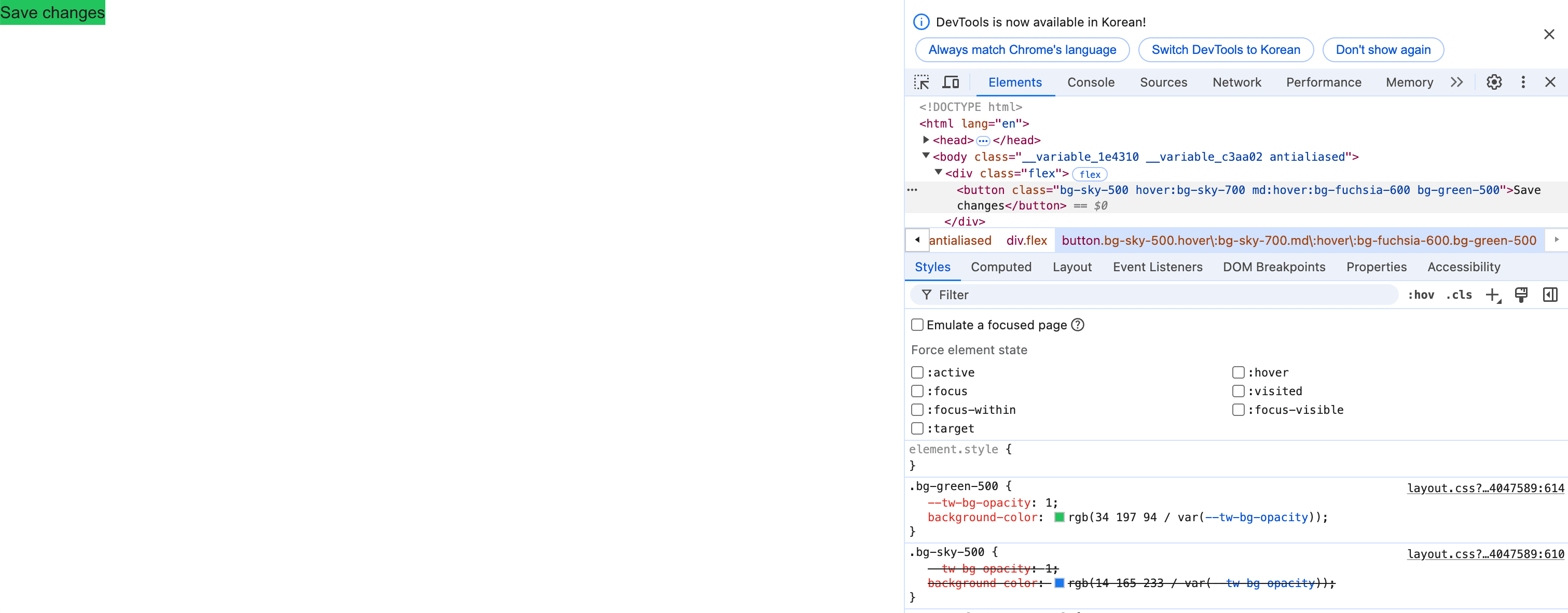
-
순서에 구애받지 않기 때문에 상황에 맞춰 중첩해서 사용이 가능하다
- 다크 모드 특정 상황에서만 컬러를 변경한다든지
- 특정 미디어 쿼리에서만 스타일 변경이 필요한 경우라든지
<!-- 미디어 쿼리 768 기준으로 hover시 색상값 다르게 설정 -->
<button className="bg-sky-500 hover:bg-sky-700 md:hover:bg-fuchsia-600">
  Save changes
</button>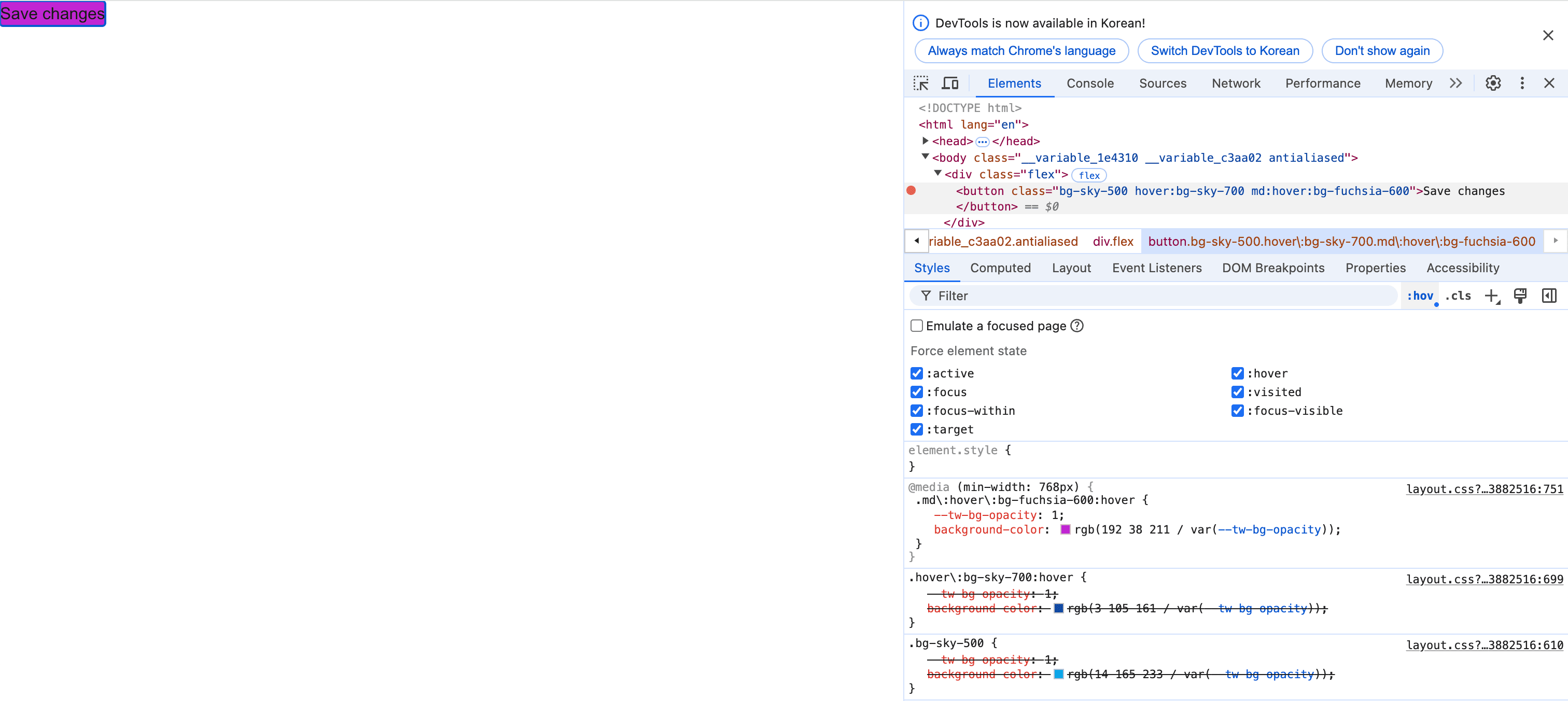
-
-
그렇다면 부모 상태를 기반으로 스타일링 할 때는 어떻게?
-
대표적인 사례로 이런 것들이 있다.
- ex 1. 버튼의 disabled 여부에 따라 아이콘 및 스타일이 변경되어야 하는 경우
- ex 2. a링크 안의 요소들이 hover 여부에 따라 텍스트 등의 변경이 필요한 경우
-
이 때는 부모 요소에
group이란 class 명을 부여하고, 자식 요소에group-{{가상 클래스}}이런식으로 네이밍 해야한다<a href="#" class="group block max-w-xs mx-auto rounded-lg p-6 bg-white ring-1 ring-slate-900/5 shadow-lg space-y-3 hover:bg-sky-500 hover:ring-sky-500"> <div class="flex items-center space-x-3"> <svg class="h-6 w-6 stroke-sky-500 group-hover:stroke-white" fill="none" viewBox="0 0 24 24"><!-- ... --></svg> <h3 class="text-slate-900 group-hover:text-white text-sm font-semibold">New project</h3> </div> <p class="text-slate-500 group-hover:text-white text-sm">Create a new project from a variety of starting templates.</p> </a> -
부모가 중첩된 경우에는
group/{{name}}으로 네이밍 하여 어떤 이벤트에 트리거를 걸지를 구체적으로 명시하는 방법도 있다 -
또 다른 방안으로는, 부모에 group class 외에 추가적으로 명시적인 class를 부여하는 방안도 있다
<div class="group is-published">
  <div class="hidden group-[.is-published]:block">
    Published
  </div>
</div>
형제 상태를 기반으로 하는 스타일링
-
가장 대표적인 케이스로 checkbox와 label이 같이 묶여있는 경우를 들 수 있다
-
이 때는 형제 요소에
peer라는 class 명을 부여하고, 스타일을 주고자 하는 요소에peer-{{가상 클래스}}이런식의 네이밍을 한다 -
첫 예시의 경우 바로 앞의 형제가 peer인 경우에만 동작하며, 순서가 바뀔 경우엔 동작하지 않음
Handling Hover, Focus, and Other States - Tailwind CSS
<form> <label class="block"> <span class="block text-sm font-medium text-slate-700">Email</span> <input type="email" class="peer"/> <p class="mt-2 invisible peer-invalid:visible text-pink-600 text-sm"> Please provide a valid email address. </p> </label> </form> -
형제 요소에 peer가 많은 경우
peer/{{name}}과peer-checked/{{name}}형태로 바인딩 하면 된다Handling Hover, Focus, and Other States - Tailwind CSS
- 이 때, 앞선 예시와 다르게
peer/{{name}}과peer-checked/{{name}}을 거꾸로 세팅해도 동작은 정상적으로 이루어진다 - 명확한 타겟팅이 있어서 순서가 뒤바뀌어도 문제가 없는듯
- 이 때, 앞선 예시와 다르게
-
부모와 마찬가지로 peer라는 class를 부여한 뒤 다중 class 기준으로 타겟팅 하는 방법 또한 존재한다
<form>
  <label for="email">Email:</label>
  <input id="email" name="email" type="email" class="is-dirty peer" required />
  <div class="peer-[.is-dirty]:peer-required:block hidden">This field is required.</div>
  <!-- ... -->
</form>
부모 요소에서 자식 요소에 직접 스타일 하는 방법
*:{{tailwind class명}}
-
이 방식으로 입력하면 된다.
*:bg-sky-50*:text-white
-
이걸 사용한 뒤 자식 요소에 스타일을 입힐 경우, 위의 선언 방식이 좀 더 depth가 깊기 때문에 적용되지 않는다는 점을 유의 해야 한다
<ul class="*:bg-sky-50">
  <li class="bg-red-50">Sales</li>
  <li>Marketing</li>
  <li>SEO</li>
</ul>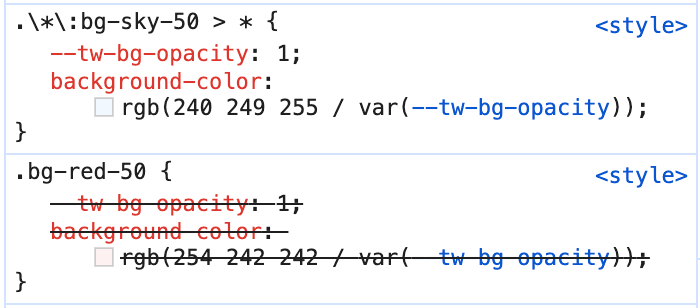
자식 요소에서 특정 요소 혹은 상태를 포함했는지 여부에 따라 스타일 하는 방법 (:has)
-
label태그로 감싼 태그 안에 체크박스가 있을 때, 해당 체크박스가 체크되었는지를 판별- 상태의 경우
has-[:상태값]으로 타겟팅 해서 찾아낸다 (ex.has-[:checked])
- 상태의 경우
-
a태그 안에 이미지 태그가 존재하는지 여부를 판별- 요소의 경우
has-[태그명]타겟팅 한다 (ex.has-[img])
- 요소의 경우
-
has를 활용해서 특정 형제 or 부모 요소가 자식 요소를 포함했는지에 따라 스타일도 가능하다 (심화편)
가상 요소 (ex. before, after, placeholder) 관련 예제
- 더 있지만, 우리가 사용할만한 가상 선택자가 before, after, placeholder 세 가지라 이것만 다룸
- 나머지도 사실상 다 동일하다고 보면 됨
before, after
-
before:{{tailwind class명}},after:{{tailwind class명}}ex. before에 block요소를 주고 싶은 경우
before:block -
before나 after의 content 요소에 텍스트를 포함하고 싶은 경우
before:content-['']를 사용하면 됨
placeholder
- 마찬가지로
placeholder:{{tailwind class명}}이런 방식으로 부여하면 된다